Configurações de empresa
Nas configurações da empresa, é possível cadastrar os dados da organização, definir os setores, gerenciar usuários e parametrizar suas permissões de acesso ao sistema, além de acompanhar informações sobre o consumo do plano.
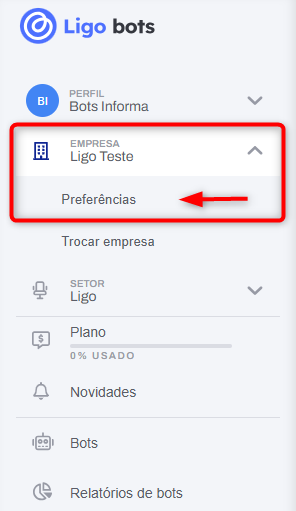
Para acessar essas configurações, vá até o menu lateral esquerdo, clique em “Empresa” e, em seguida, em “Preferências”.
➡️ Aba Geral
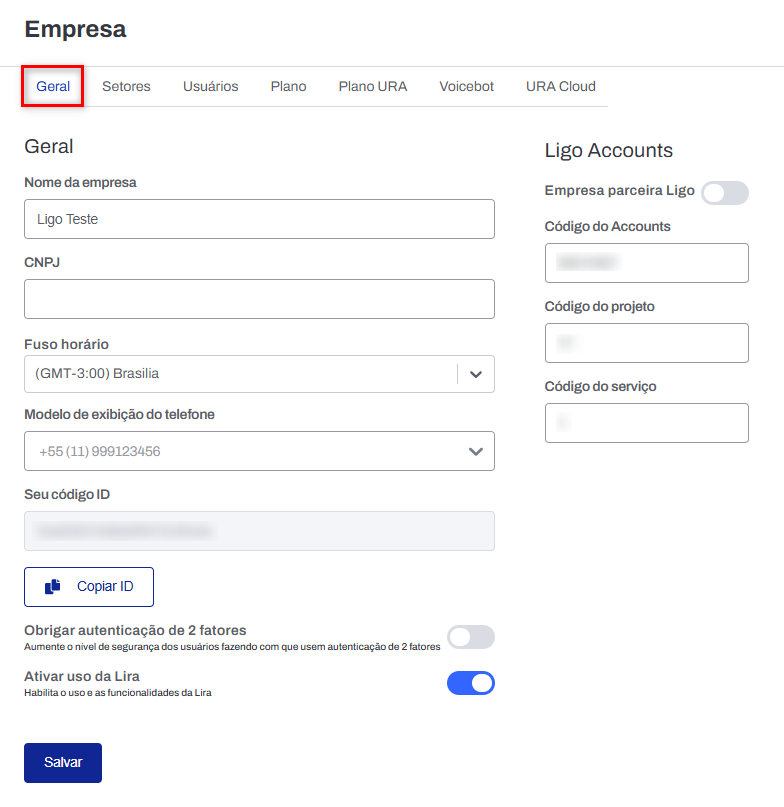
Nesta aba são realizadas parametrizações gerais da empresa.
🔹 Geral
- Nome da empresa: nome cadastrado na solução, podendo ser alterado.
- CNPJ: CNPJ da empresa (esse campo é opcional).
- Fuso horário: fuso horário da empresa, utilizado como base para outras configurações na solução. O fuso padrão é o de Brasília, mas pode ser alterado.
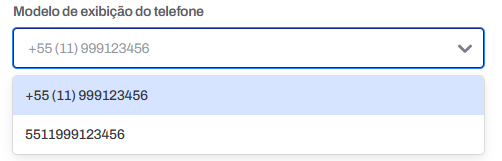
- Modelo de exibição do telefone: campo para escolher o formato em que os números de telefone serão exibidos nos registros e configurações do bot. É possível escolher entre duas opções.
- Seu código ID: ID da empresa, utilizado em requisições na solução. Este é um dado sensível e deve ser compartilhado apenas quando necessário.
- Obrigar autenticação de 2 fatores: habilita ou desabilita a autenticação de dois fatores no login na solução. Esta opção vem desabilitada por padrão.
- Quando habilitada todos os usuários associados a empresa serão obrigados a usarem a autenticação de 2 fatores.
- Ativar uso da Lira: Habilita o uso e as funcionalidades da Inteligência Artificial Lira.
- ⚠️ Importante: essa configuração requer ações comerciais e de desenvolvimento prévias. Em caso de dúvidas, consulte o responsável pela sua conta.
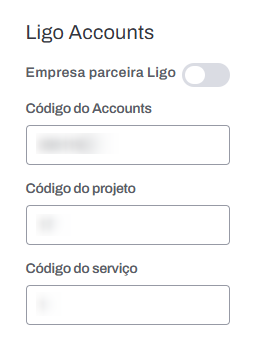
🔹 Accounts
Esta seção apresenta informações associadas à empresa na ferramenta de gerenciamento de contas Accounts, abrangendo tanto clientes quanto empresas parceiras.
➡️ Aba Setores
Nesta aba são criados e editados os setores da empresa, que funcionam como subdivisões temáticas de bots para facilitar a organização e a gestão de acessos dos usuários.
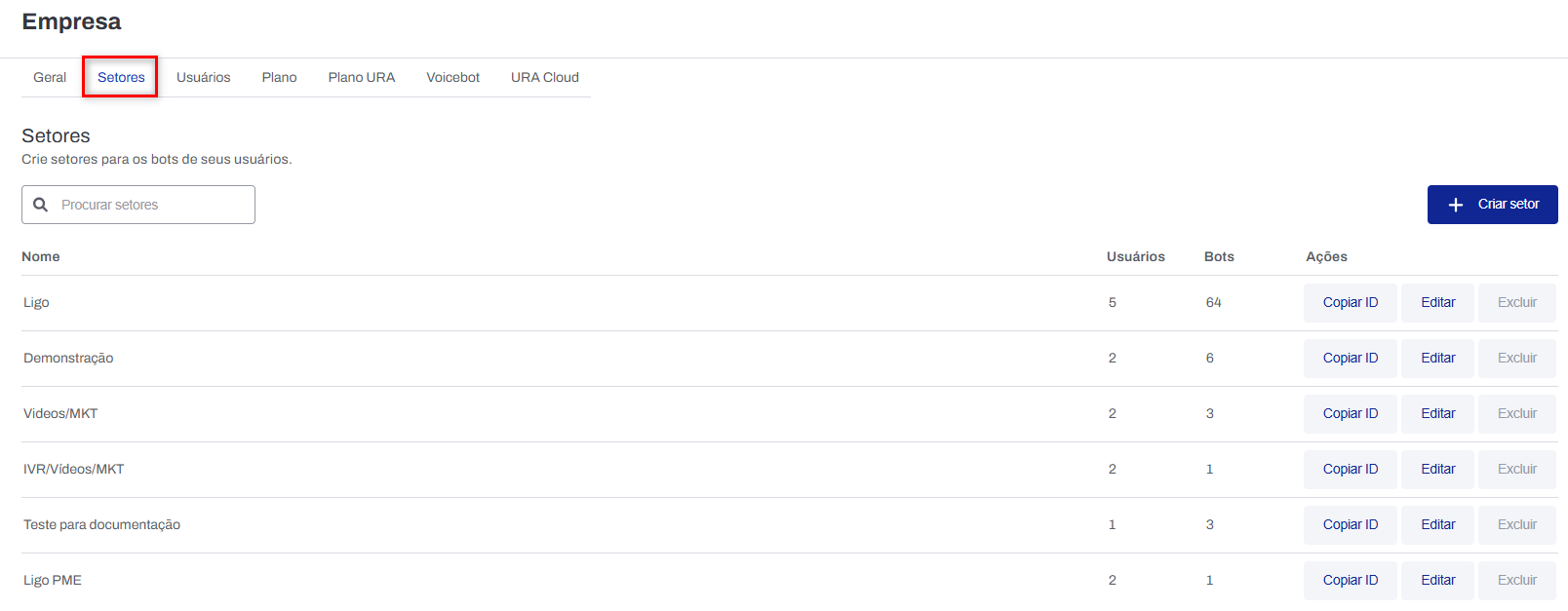
Ao abri-la é exibida uma lista com todos os setores já cadastrados na empresa. Sendo possível visualizar o número de usuários e de bots associados a cada um.
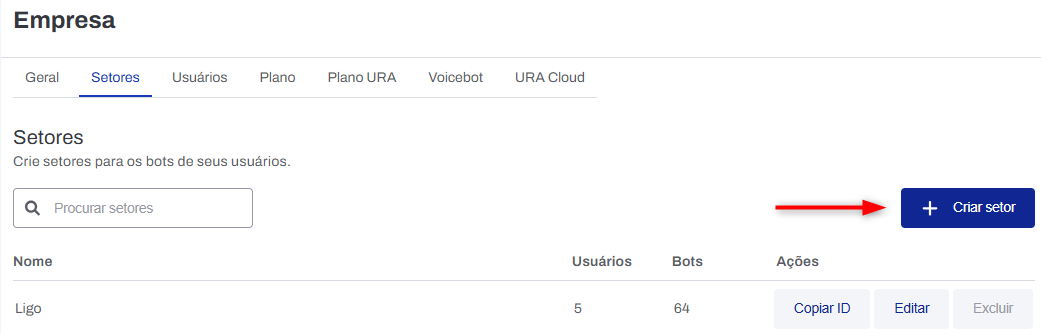
Para criar um setor, clique no botão "Criar setor".
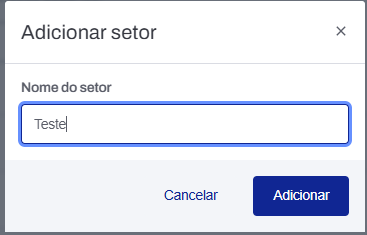
Na sequência, escreva o nome do setor desejado e clique em "Adicionar".
Após o setor criado, é possível copiar o seu ID, editar o nome ou excluí-lo.

➡️ Aba Usuários
Nesta aba são cadastrados os usuários associados à empresa, atribuindo a eles os setores de trabalho e as permissões de acesso.

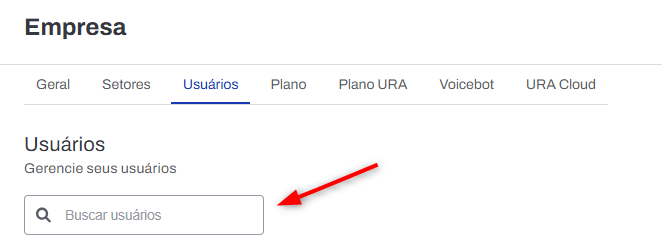
Ao abri-la é exibida uma lista com todos os usuários já cadastrados na empresa. É possível pesquisar por um ou mais usuários já existentes, por meio da caixa de busca.
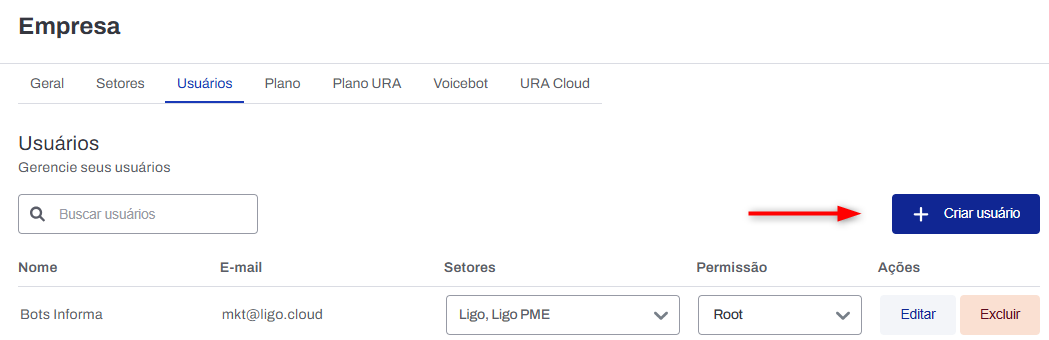
Para cadastrar um novo usuário, clique no botão "Criar usuário".
Será aberto um pop de cadastro com os seguintes campos:
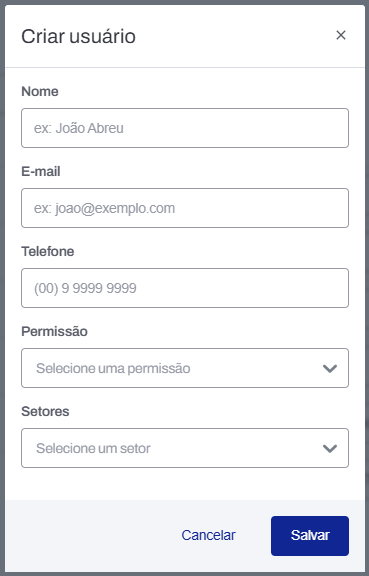
- Nome: campo para inserir o nome do usuário.
- E-mail: campo para inserir o e-mail do usuário.
- Telefone: campo para inserir o telefone do usuário.
- Permissão: campo para informar qual o nível de acesso do usuário (o que ele pode visualizar e alterar).
| Permissão | Descrição |
|---|---|
| Admin (administrador da empresa) | Acessa todas as configurações, pode editar qualquer dado do painel da empresa e visualizar todos os relatórios. |
| User (usuário comum) | Acessa apenas os setores vinculados, podendo editar e visualizar somente as configurações, relatórios e fluxos dos bots desses setores. |
| Viewer (usuário de visualização) | Acessa apenas os setores associados, sem permissão para alterar bots ou configurações, mas com visibilidade de todos os relatórios do setor. |
| Redator (usuário redator) | Acessa apenas os setores associados, sem permissão para editar fluxos ou configurações, mas com poder de edição e publicação na tela de fraseologia, onde pode alterar livremente os textos do bot. |
- Setores: campo para indicar a quais setores o usuário será associado.
Após finalizar o preenchimento, clique em “Salvar”.
➡️ Aba Planos
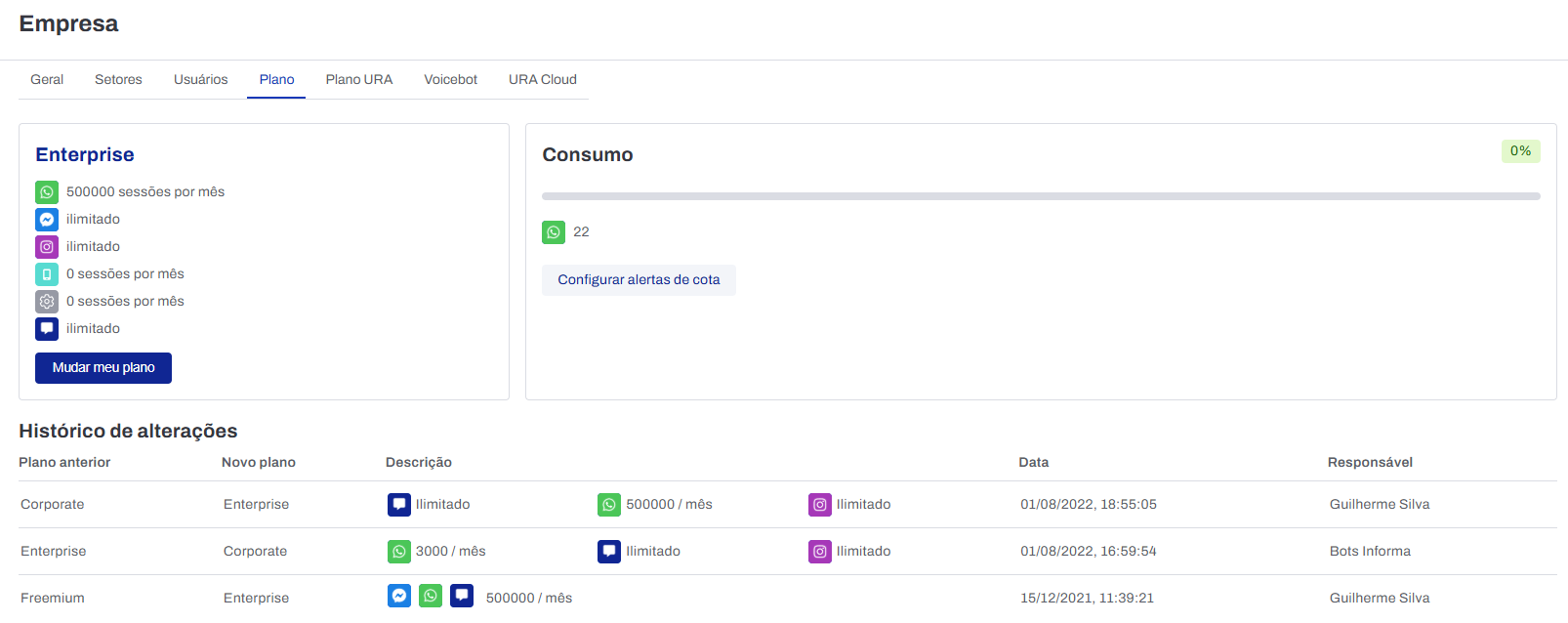
Nesta aba é possível acompanhar o consumo de mensagens da conta, solicitar alteração de plano e configurar alertas.
🔹 Plano atual
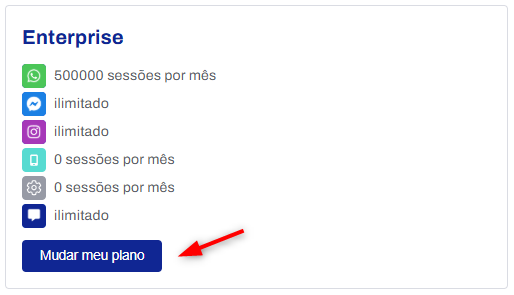
A coluna à esquerda da tela mostra a quantidade de mensagens contratadas no plano atual. Para alterar o plano, basta clicar no botão "Mudar meu plano" e será aberta uma conversa no WhatsApp para tratativas com o comercial.
🔹 Consumo
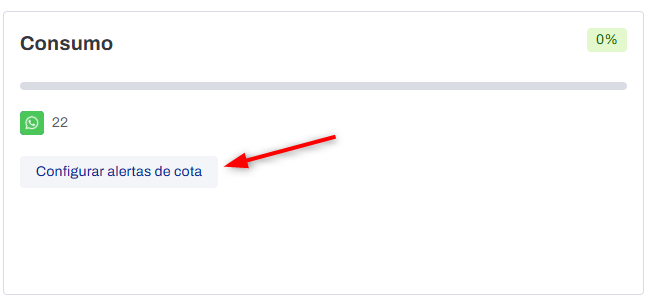
A coluna à direita da tela mostra a quantidade de mensagens consumidas até o momento e dá acesso a configuração dos alertas de cota.
No pop-up "Configurar alertas de cota" é possível definir porcentagens de consumo para que o sistema envie avisos por e-mail e/ou SMS.
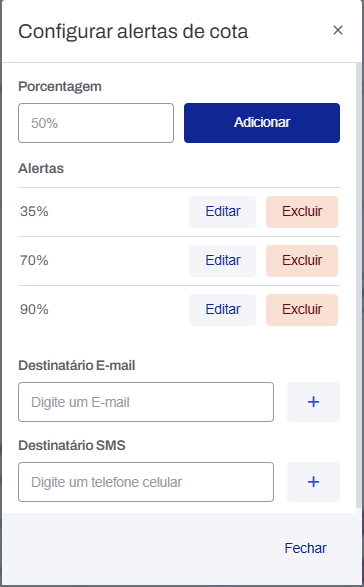
- Porcentagem: campo para definir a porcentagem de consumo que acionará o aviso.
- Alertas: exibe os alertas configurados, com opções de edição e exclusão.
- Destinatário e-mail: campo para inserir um ou mais e-mails que receberão o aviso.
- Destinatário SMS: campo para inserir um ou mais telefones que receberão o aviso.
Após preencher os campos, clique em “Adicionar”.
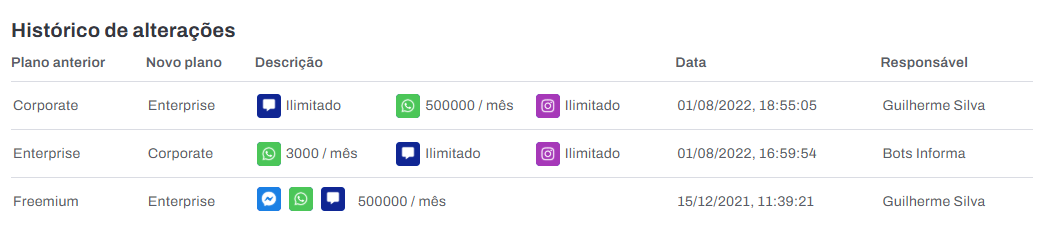
🔹 Histórico de alterações
Na parte inferior da tela, é exibido o histórico de alterações de plano realizadas na conta.